我的世界 1.8版本背景音乐修改图文教程 背景音乐怎么改
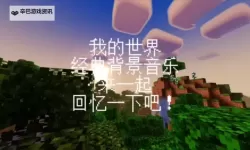
《我的世界》是一款深受全球玩家喜爱的沙盒游戏,其丰富的玩法和高度的自由度让无数玩家沉醉其中。随着版本的不断更新,玩家们对于游戏内容的个性化需求也在不断增加。其中,背景音乐作为营造氛围的重要元素,成为许多玩家关注的焦点。本文将以“我的世界 1.8版本背景音乐修改图文教程”为主题,详细介绍如何更换游戏中的背景音乐,让你的游戏体验更加独特和个性化。
首先,了解《我的世界》1.8版本的背景音乐文件存放位置非常重要。游戏的音乐资源主要存放在游戏安装目录下的“assets”文件夹中。具体路径一般为:.minecraft/assets,里面会有多个子文件夹,如“minecraft”,对应不同的游戏资源包。其中,背景音乐的文件通常位于“sounds”子目录下,按照不同的类别和层级进行组织。例如,音乐文件可能在assets/minecraft/sounds/misc/、assets/minecraft/sounds/music/等文件夹中。
在开始修改之前,建议备份原始的音乐文件,以免万一操作不当导致游戏无法正常运行。可以将原始的音乐文件复制到其他位置保存,或者将整个“sounds”文件夹进行备份。这样在需要恢复原版音乐时,可以快速还原,确保游戏的稳定性和安全性。
接下来,获取新的背景音乐文件。一般来说,背景音乐文件以“.ogg”格式存在,这是《我的世界》使用的标准音频格式。你可以将自己喜欢的音乐转换为“.ogg”格式,或者使用现有的ogg格式音频。转换工具如“VLC媒体播放器”或“Audacity”都能轻松完成音频格式转换,确保音频编码参数符合游戏的要求,避免出现播放异常或游戏崩溃的情况。
将新音乐文件准备好后,下一步是替换原有的音乐文件。首先,找到对应的原始文件,比如“music.menu.normal.ogg”代表主菜单背景音乐,“music.game.concussion.ogg”代表游戏中的音乐等。将这些文件复制出来备用,然后将新音乐文件重命名为与原始文件名字相同,比如将你准备好的新音乐文件命名为“music.menu.normal.ogg”。
然后,将新文件粘贴到原始文件所在的位置,替换掉旧的文件。对于Windows用户,可以直接覆盖;如果提醒文件已存在,则选择“替换”。在完成替换后,启动游戏即可体验新背景音乐。需要注意的是,为避免误操作出现问题,建议只替换一定的音乐文件,逐步测试效果,再进行全面的替换工作。
有时候,使用原版资源包或自己制作的自定义资源包可以更好地实现背景音乐的替换。你可以在“resourcepacks”文件夹中创建一个新资源包,将修改后的音乐文件(包含在对应的“sounds”目录中)放入其中,然后在游戏内启用该资源包。这种方式不仅方便管理,还能确保修改内容不会影响到原版资源,便于日后恢复或更换。
此外,部分玩家还可以通过使用第三方的MOD或插件来实现更复杂的音乐自定义。比如,有一些MOD专门针对背景音乐提供更为灵活的管理界面和功能,可以按章节、场景进行音乐切换。这些方法虽然相对复杂,但可以带来更加丰富和个性化的游戏体验。
总结来说,修改《我的世界》1.8版本的背景音乐,主要包括找到游戏中的音乐文件、准备好自己的音乐素材、替换原有文件以及确保文件格式和路径正确。整个过程操作简单,但需要耐心,确保备份,避免因为操作不当影响游戏体验。通过这些步骤,玩家可以根据自己的喜好定制游戏中的背景音乐,让你的《我的世界》变得更加专属和有趣。祝愿所有玩家都能在自己的“我的世界”中,创造出属于自己的完美音乐氛围!